
1. 首次启动
安装完成后,双击桌面「多镜指纹浏览器」快捷方式启动程序。首次启动时,软件会自动检测运行环境:
- Chrome 深度修改内核 — 位于安装目录 browser/chrome.exe,底层 Chrome 内核深度修改版
- 网络管理组件 — 负责环境独立网络线路调度
- IP 区域数据库 — 用于区域与时区自动匹配
若弹出「初始化失败」对话框,通常是 browser/ 或网络组件目录不完整,或被杀毒软件拦截。请重新安装并将程序目录加入白名单。
2. 新建环境
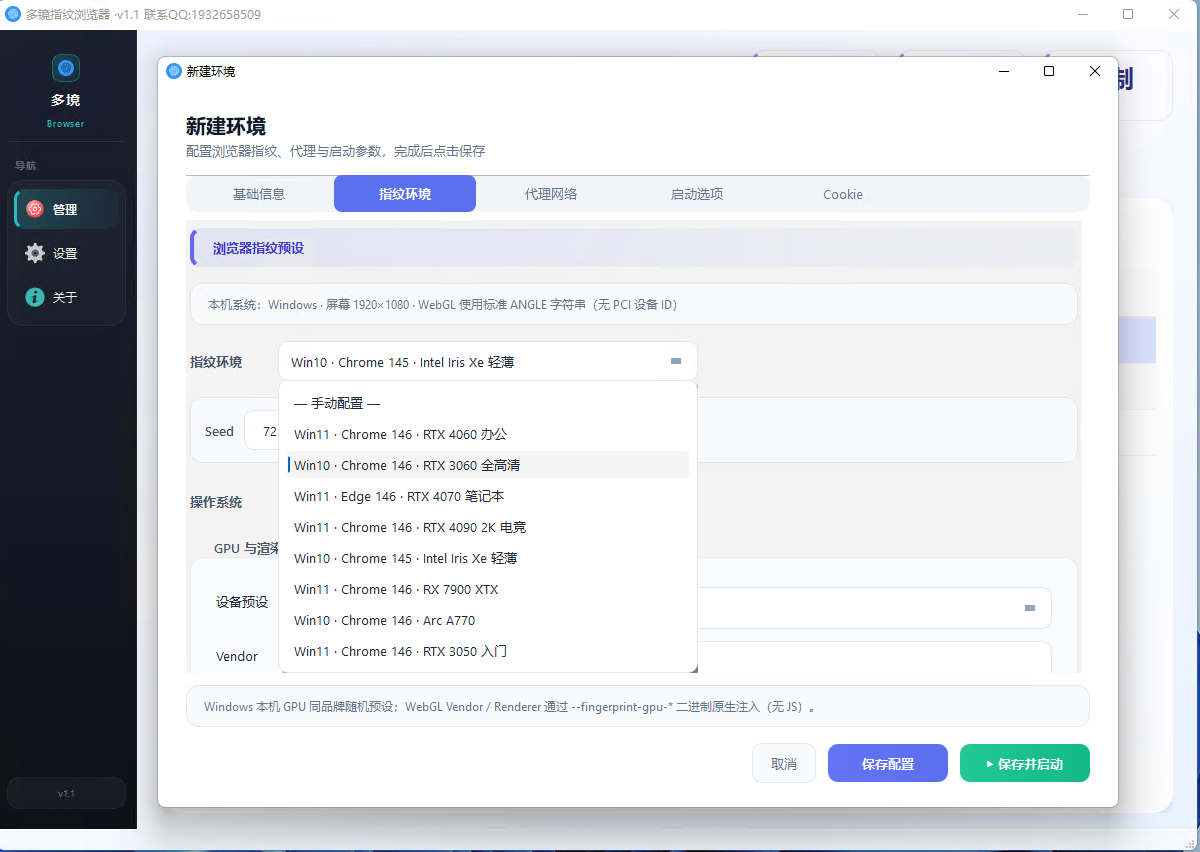
主界面点击「新建环境」打开配置对话框。每个环境对应一个独立的浏览器 Profile,拥有独立的指纹、网络与用户数据目录。
基本操作
- 为环境取一个便于识别的名称,如「店铺A-华东区」
- 在「指纹环境」标签页选择预设模板,如「Win11 · Chrome 146 · RTX 4060 办公」
- 点击「一键随机指纹」可快速生成新的 Seed 与配套参数
预设模板会自动填充 OS、GPU、浏览器版本、分辨率等字段,适合快速上手。熟练后可逐项微调。
3. 指纹参数
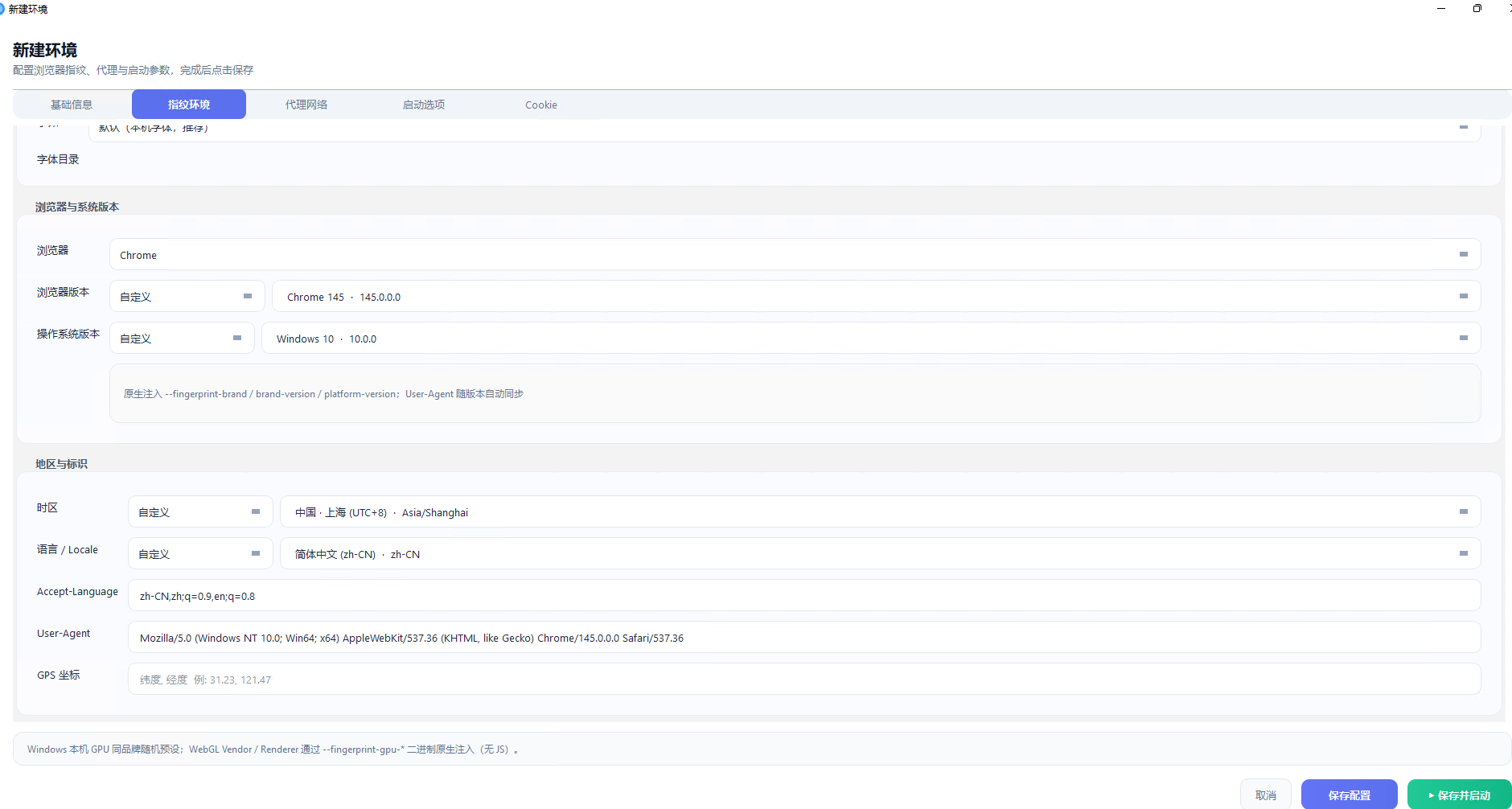
「指纹环境」标签页控制浏览器对外暴露的设备特征。核心字段说明:
Seed(指纹种子)
范围 10000–99999,同一 Seed 在同一环境下每次启动产生一致的 Canvas、Audio、WebGL 等指纹。换 Seed 即换一套全新身份。
GPU 与硬件
- 可从 GPU 模板库选择 Vendor / Renderer 组合
- Windows 下可启用主机 GPU 自动匹配,使 WebGL 与真实硬件一致
- CPU 核心数、内存、分辨率、DPR 需与目标 OS 合理搭配
Canvas / Audio / 字体
建议保持「默认」模式(基于 Seed 原生 spoof,不注入额外噪声)。开启强噪声或关闭 spoof 可能增加被检测概率。
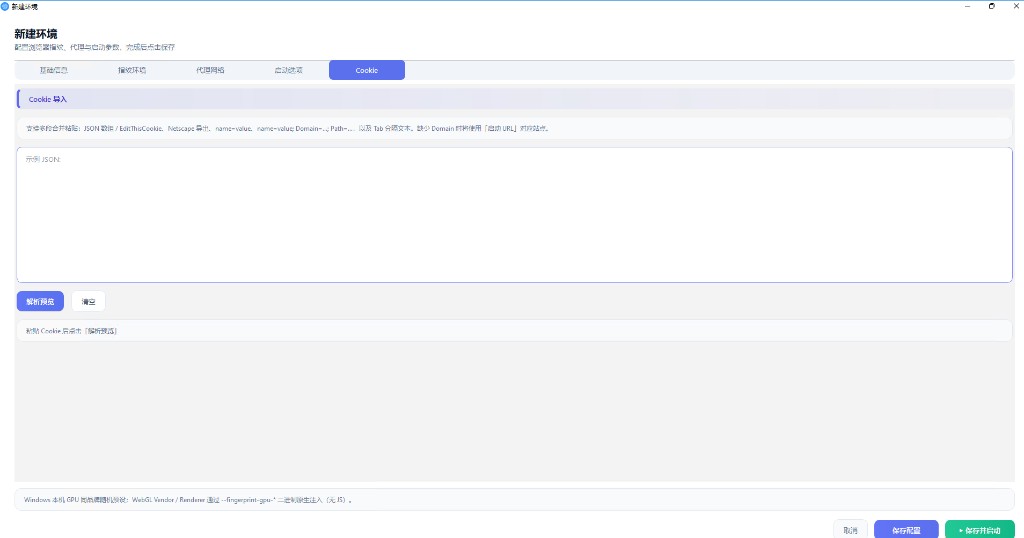
Storage Quota
建议设置为 8192 MB 及以上。过低的存储配额可能被部分检测站点识别为隐私模式。
4. 网络配置
切换到「网络配置」标签页,为每个环境配置独立网络:
内置线路(推荐)
- 确认系统设置中网络配置地址正确
- 点击「刷新线路」拉取最新线路列表
- 从下拉框选择目标线路(按区域命名,如华东、华南等)
- 点击「检测连通性」查看网络地址与区域信息
自定义网络
切换为「自定义网络」模式,填写网络协议地址,适用于自有固定 IP 或企业内网环境。
本机网络
不额外配置网络,浏览器直接使用本机网络。适合本地调试场景。
5. 时区与语言
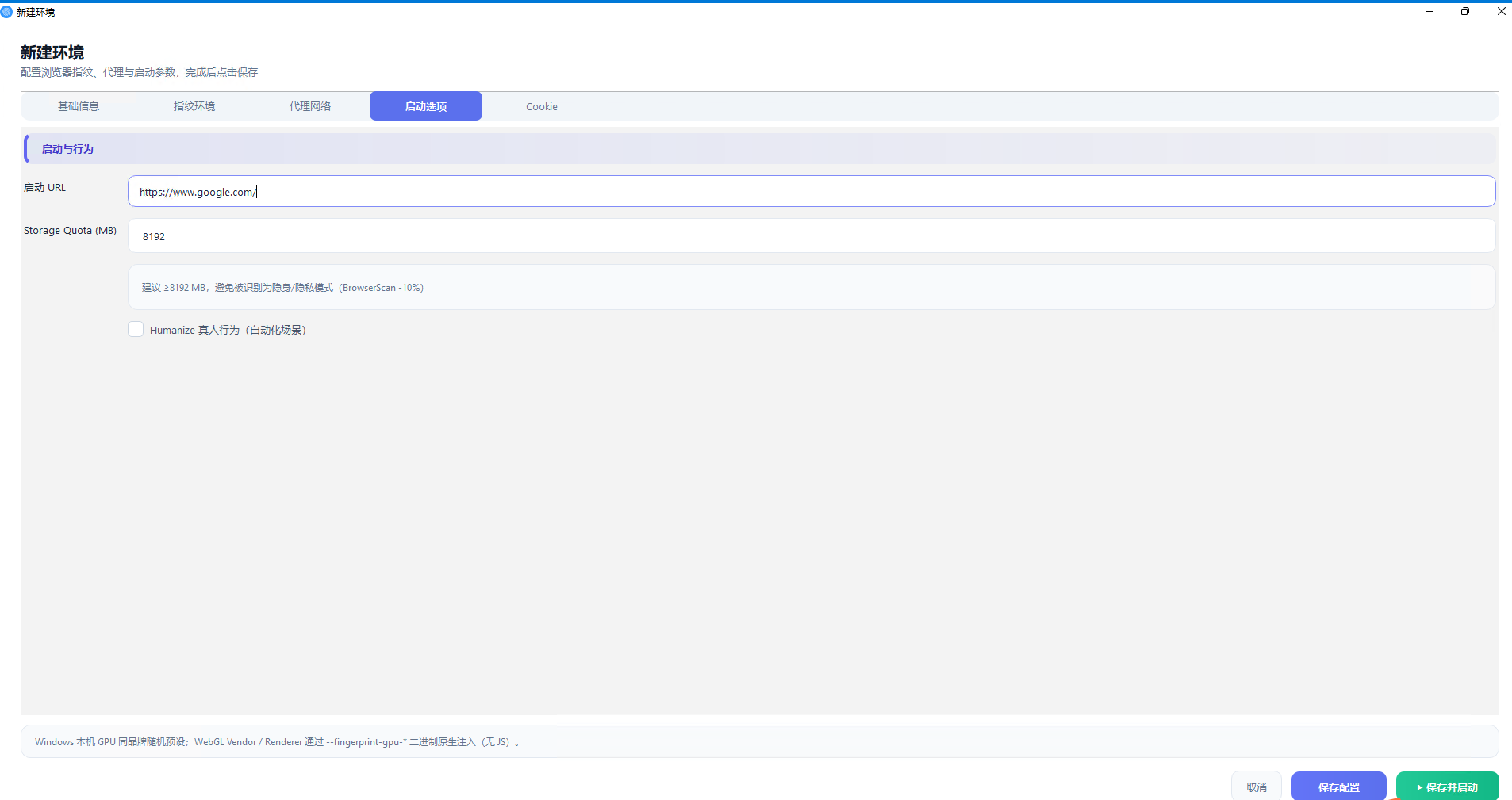
在指纹环境或网络配置页,设置区域相关参数,使网络与指纹保持一致:
- 时区 — 如 Asia/Shanghai、Asia/Chongqing
- 语言 / Accept-Language — 如 zh-CN、zh-TW
- GPS 坐标 — 可选,配合时区模拟本地用户
快捷操作:选择网络线路后,点击「同步时区与语言」或「按线路匹配时区」,软件会根据线路名称自动推荐对应区域参数。
开启 IP 区域匹配 后,软件会根据当前网络地址自动调整时区,并同步网络标识,减少地址与指纹区域不一致的问题。
6. 保存并启动
配置完成后:
- 点击「保存」写入环境配置到本地数据库
- 点击「保存并启动」立即打开独立 Chrome 环境窗口
- 在「启动 URL」字段可自定义首个打开页面
Cookie 自定义配置
切换到「Cookie」标签页,可将已有登录态直接迁移到新环境,无需重复登录。支持以下格式粘贴:
- JSON 数据 / EditThisCookie 导出
- Netscape 格式(curl 常用)
- name=value; Domain=...; Path=... 格式
- Tab 分隔文本
粘贴后点击「解析预览」确认 Cookie 条数与域名正确,再保存。缺 Domain 时会自动匹配启动 URL 对应站点。首次导入后 Profile 持久化保存,后续启动无需重复粘贴。
主界面支持批量操作:勾选多个环境 →「批量启动」/「批量停止」。软件不限环境数量,系统设置中可按机器配置调整最大并行数。
7. 验证指纹
环境启动后,在新开的浏览器窗口中访问指纹检测站点,确认参数生效:
- 综合指纹检测 — 查看 OS、UA、WebGL、Canvas、时区、网络地址是否一致
- WebGL 专项检测 — 查看 WebGL Vendor / Renderer 是否与配置一致
若某项与配置不符,回到环境编辑器检查对应字段,保存后重新启动该环境(需先停止再启动以应用新参数)。